
Che differenza c’è tra hard disk SSD e HDD? La risposta che ti fa risparmiare tempo nei trasferimenti
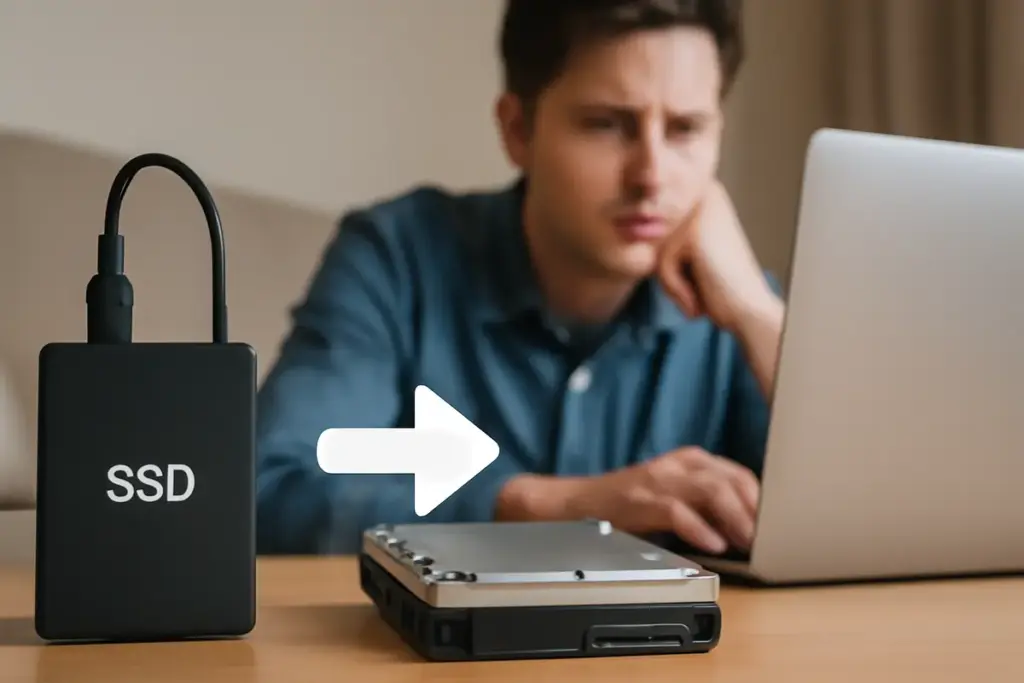
<p>Se stai cercando di accelerare il tuo computer o di rendere più fluidi i trasferimenti di file, probabilmente avrai incrociato i termini SSD e HDD. La scelta tra questi due tipi di storage rappresenta una delle decisioni più importanti che puoi prendere quando acquisti un computer o aggiorni il tuo sistema. Non è solo una questione di capienza, ma di velocità, affidabilità e, soprattutto, di quanto tempo perdere davanti allo schermo in attesa che i tuoi dati si spostino da un posto all’altro.</p>
<p>In questo articolo ti spiegherò esattamente quali sono le differenze, come influiscono sulla tua esperienza quotidiana e, soprattutto, quale scegliere in base alle tue necessità reali.</p>
<h2>Come funzionano HDD e SSD: il principio della differenza</h2>
Potrebbe interessarti anche
 Stufe a pellet per grandi ambienti: guida alla scelta e confronto modelli
 Caricabatterie multiplo USB: praticità nascosta per gestire tanti dispositivi senza caos
 Difesa immunitaria: quali integratori funzionano davvero contro i malanni di stagione?
 Tagliacapelli professionale per uso domestico: gli accessori che cambiano il risultato finale
<p>Un HDD (Hard Disk Drive) è fondamentalmente una scatola meccanica. Dentro contiene un disco di metallo che gira a velocità altissime, solitamente tra 5400 e 7200 giri al minuto. Su questo disco si muove una testina di lettura/scrittura, proprio come l’ago di un giradischi. Quando chiedi al computer di leggere o scrivere dati, la testina deve fisicamente raggiungerli. È elegante dal punto di vista ingegneristico, ma è anche il motivo per cui gli HDD sono lenti.</p>
<p>Un SSD (Solid State Drive), invece, non ha parti mobili. Usa memoria flash, la stessa tecnologia dei tuoi pendrive e smartphone. I dati sono memorizzati in celle di silicio ed è tutto elektronico. Non c’è nulla che deve muoversi fisicamente. Quando chiedi di leggere un file, il computer accede direttamente a quella cella di memoria senza dover aspettare che niente si posizioni. È la differenza tra cerccare un libro in una biblioteca con scaffali fissi (SSD) o in una biblioteca dove ogni scaffale gira su se stesso (HDD).</p>
<p>Questa differenza fondamentale spiega il gap di prestazioni che noterai nella vita reale.</p>
<h2>Velocità: il fattore che cambia tutto nei trasferimenti</h2>
<p>Ecco i numeri che contano veramente. Un HDD tipico raggiunge velocità di lettura/scrittura di 100-150 MB/s. Un SSD moderno, anche entry-level, lavora a 500 MB/s. Gli ultimi SSD NVMe superano facilmente i 3000-7000 MB/s.</p>
<p>Cosa significa nella pratica? Se devi copiare una cartella di 10 GB dal computer al tuo disco esterno:</p>
<ul>
<li>Con HDD: 70-100 secondi circa</li>
<li>Con SSD SATA: 20 secondi</li>
<li>Con SSD NVMe: 2-3 secondi</li>
</ul>
<p>Ma è soprattutto nell’uso quotidiano che la differenza diventa evidente. Con un HDD, l’avvio di Windows richiede 40-60 secondi. Con un SSD, 8-15 secondi. Aprire Photoshop o altri programmi pesanti passa da minuti a secondi. Questo non è un dettaglio tecnico astratto: è il tuo tempo, giorno dopo giorno.</p>
<p>Se lavori con video in 4K, file fotografici pesanti, editing audio o sviluppo software, questa differenza di velocità si moltiplica in ore risparmiate ogni mese.</p>
<h2>Affidabilità e usura: cosa dura di più</h2>
<p>Un pregiudizio diffuso è che gli SSD abbiano una durata limitata a causa del numero finito di cicli di scrittura. Tecnicamente è vero, ma nella pratica è irrilevante per il 99% degli utenti.</p>
<p>Un SSD moderno può sopportare milioni di cicli di scrittura. I produttori garantiscono circa 5-10 anni prima che inizi il degrado. Quanti di noi tengono lo stesso disco per più di 5-10 anni? Molto pochi.</p>
<p>Un HDD, d’altra parte, contiene parti meccaniche che si usurano. La testina è sospesa su uno strato d’aria sottilissimo mentre il disco gira. Un urto, una caduta, anche una vibrazione prolungata può danneggiarla. Gli HDD hanno una durata media di 3-5 anni prima che comincino ad avere problemi. Inoltre, quando un HDD inizia a degradarsi, di solito non se ne accorge nessuno finché non muore completamente e i tuoi dati sono persi.</p>
<p>Gli SSD, in caso di malfunzionamento, generalmente vi danno più avvertimenti. Non hanno il fattore shock meccanico che preoccupa gli HDD. Se il tuo computer cade o vibra costantemente, un SSD è la scelta più sicura dal punto di vista della resistenza fisica.</p>
<h2>Consumo energetico: il costo nascosto</h2>
<p>Un HDD deve mantenere il disco in rotazione continuamente, anche quando non stai usando il computer. Questo consuma energia costante. Un SSD, invece, può entrare in uno stato di riposo quasi totale quando non serve. Su un laptop, questa differenza si traduce in un’autonomia di 2-4 ore in più con batteria SSD.</p>
<p>Se usi il computer portatile tutti i giorni per lavoro, moltiplicato per 250 giorni lavorativi all’anno, il costo energetico di un HDD si accumula sia in bolletta che nell’usura della batteria.</p>
<h2>Il costo: dove gli HDD ancora resistono</h2>
<p>L’unico ambito dove gli HDD mantengono un vantaggio reale è il costo per gigabyte. Ancora oggi, un HDD da 4TB costa meno di un SSD della stessa capienza. Se devi immagazzinare enormi quantità di dati e la velocità non è critica (archivi storici, backup offline), l’HDD rimane conveniente.</p>
<p>Ma attenzione: questa convenienza apparente scompare quando consideri il Costo totale di proprietà. Un SSD ti fa risparmiare tempo ogni giorno, consuma meno energia, è più affidabile, e un giorno dovrai comunque sostituire l’HDD rotto. I conti, sul lungo periodo, favoriscono l’SSD.</p>
<h2>Errori comuni che molti commettono</h2>
<p>Il primo errore è credere che gli SSD “invecchiano male”. Come spiegato, non è così. Il secondo è pensare che un SSD piccolo (250-500 GB) sia sufficiente. Uno spazio di storage troppo pieno riduce le prestazioni di qualsiasi SSD. Dovresti sempre mantenere almeno il 10-20% di spazio libero. Se usi il computer per lavoro intenso, meglio 1TB minimo.</p>
<p>Il terzo errore è confondere gli SSD SATA con gli SSD NVMe. Entrambi sono “SSD”, ma gli NVMe sono notevolmente più veloci e ormai costano solo il 20-30% in più. Se stai comprando nuovo, prendi direttamente un NVMe.</p>
<p>Un quarto errore diffuso è usare ancora un HDD come disco principale del sistema operativo. Se lo hai ancora installato, la priorità numero uno del tuo aggiornamento deve essere passare a un SSD nel ruolo di disco di sistema.</p>
<h2>La mia raccomandazione pratica</h2>
<p>Se fossi al posto tuo: compra un SSD NVMe per il sistema operativo e i programmi (minimo 512 GB, preferibilmente 1TB). Se hai ancora documenti, foto e video che occupano tanto spazio, puoi mantenere un HDD esterno come secondo disco per l’archiviazione a freddo, ma il disco principale deve essere SSD. Hai un budget limitato? Inizia con un SSD da 500 GB, lo vedrai come l’investimento migliore che hai mai fatto per la velocità del tuo computer.</p>
<h2>Checklist decisionale</h2>
<ul>
<li>☑ Verificare se il tuo computer è ancora equipaggiato con HDD (sintomi: avvio lento, programmi che si bloccano al caricamento, rumori meccanici)</li>
<li>☑ Se sì, il primo upgrade deve essere un SSD come disco di sistema</li>
<li>☑ Scegliere NVMe anzichè SATA se possibile (è il futuro, costa poco di più)</li>
<li>☑ Calcolare la capienza reale di cui hai bisogno (aggiungi il 50% ai tuoi dati attuali per il margine)</li>
<li>☑ Se devi conservare terabyte di archivi, usa HDD esterni solo per backup, non come disco di lavoro</li>
<li>☑ Non fidarti delle schede tecniche: leggi recensioni di utenti reali su velocità e affidabilità</li>
</ul>

Cresciuto in una famiglia di artigiani e bricolage, Guglielmo da anni si dedica alla prova su strada di utensili e accessori per il fai-da-te. Nel tempo libero, aggiorna il suo laboratorio domestico con gli ultimi ritrovati tecnologici e ne scrive dettagliate recensioni per aiutare chi è alle prime armi.
 Auricolari true wireless: come evitare interferenze durante le chiamate, il sistema che pochi conoscono
 Quali sono i migliori monitor per gaming intensivo? La tecnologia del pannello che rivoluziona l’esperienza visiva
 Cepillo elettrico per il viso: quale scegliere in base al tuo tipo di pelle e perché fa la differenza
 Set di pentole antiaderenti consigliati: ciò che fa la differenza nella cottura quotidiana